演奏会チラシのテンプレート|無料で使えるサイト一覧とWord・Canvaで作る手順
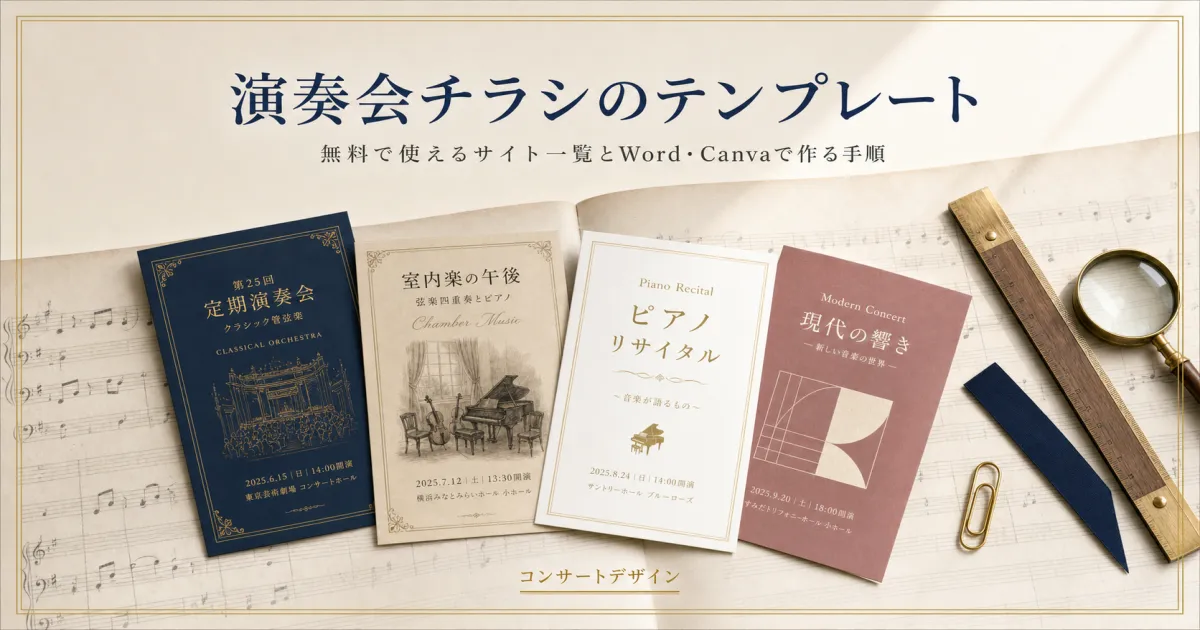
演奏会のチラシは、デザインの経験がないと、一から作ろうとしてもなかなか形になりません。けれども、無料で使えるテンプレートをうまく選べば、デザインが苦手な方でも演奏会らしい1枚に仕上げられます。この記事では、まずテンプレートの入手先を4つに整理します。そのうえで、団体ごとの選び方、WordとCanvaで作る手順、印刷前に起こりがちな失敗までをまとめました。
この記事の要点
- 演奏会チラシの無料テンプレートは、入手先が大きく4タイプに分かれます
- 学校・市民楽団・音楽教室・個人リサイタルで、合うテンプレートは違います
- 演奏会のチラシに必ず入れたい情報は10項目あり、抜けやすい項目も決まっています
- WordもCanvaも、それぞれ詰まりやすいポイントがあらかじめわかっています
- テンプレートで足りる場合と、プロに頼んだほうが結果的に早い場合の判断の基準があります

演奏会チラシのテンプレートはどこで手に入る?4つの入手先
「演奏会 チラシ テンプレート 無料」で検索すると、たくさんのサイトが出てきます。ただ、ファイルの形式も使い方もサイトごとに違うため、自分の環境に合うものを選ぶのは意外と難しいものです。そこでまず、入手先を大きく4つのタイプに分けて整理します。
1. インターネットで完結(Canva・ラクスルなど)
パソコンにソフトを入れずに、サイトの画面を開いてその場でテンプレートを編集するやり方です。代表的なのはCanvaと、ラクスルの編集画面です。スマートフォンやタブレットからでも編集できるため、若い団員や教室の先生が一人で作るときに向いています。
できあがったデータはPDFや画像で書き出せるので、自宅のプリンタでもネット印刷でも使えます。とくにCanvaはテンプレートの数が多く、コンサート向けのものだけで1,000種類を超えます。
2. WordやPowerPointで作る
PIXTAテンプレート、Microsoftの楽しもう Office、素材ラボなどが代表的です。WordやPowerPointでそのまま開けるファイル(.docx / .pptx)としてテンプレートが配られていて、自分のパソコンに保存してから編集します。
学校のパソコンでは、Canvaのアカウントを作れないように制限されていることがあります。その場合は、このタイプが現実的な選択肢になります。ただし、テンプレートに使われているフォントが自分のパソコンに入っていないと、開いた瞬間にレイアウトが崩れることがあります。
3. デザインソフトで作る
デザインACなどが配っている、Illustrator(.ai)やPhotoshop(.psd)の形式です。仕上がりは美しいのですが、編集にはプロ用のデザインソフトが要ります。団体の中にデザインの経験者がいる場合に限って、現実的な選択肢になります。
4. 印刷会社のサイトで完結
ラクスル、グラフィック、キングプリンターズといったネット印刷会社が用意しているテンプレートです。テンプレートの編集から入稿までがそのサイトの中で終わるので、初めての方でもいちばん事故が起きにくい仕組みです。
ただし、編集できるデータを手元に保存できない場合があり、翌年に同じテンプレートを使い回したいときには少し不便です。
4つのタイプを選ぶ早見表
テンプレートの入手先 4つのタイプ
ここまでの4タイプを1枚にまとめました。まず、自分の環境で使えるものはどれかで絞ってください。
タイプ1 インターネットで完結
Canva・ラクスルなど
タイプ2 WordやPowerPointで作る
PIXTA・Microsoft「楽しもうOffice」・素材ラボなど
タイプ3 デザインソフトで作る
デザインACなど
タイプ4 印刷会社のサイトで完結
ラクスル・グラフィック・キングプリンターズなど
合うタイプが2つ以上あるときは、それぞれ試しに開いてみてから決めると失敗しません。
団体の種類で合うテンプレートが変わる
合うテンプレートは、団体の種類によって大きく変わります。ここからは、団体ごとに「お客様に伝えたい雰囲気」と「使える環境」の両方から見ていきます。
吹奏楽部・合唱部(学校)の場合
学校のパソコンにはOfficeが入っている一方で、外部のサービスへの登録は禁じられていることが多くあります。そのため、WordかPowerPointのテンプレートが第一候補になります。
部活で代々受け継いできたデザインがあるなら、その土台を残して写真や曲目だけを差し替える方針をおすすめします。毎年すべて作り直すと、OB・OGから「らしくない」と言われがちですし、担当者の負担も増えます。
家のCanvaで作った画像をWordに貼って提出する、という遠回りをしている部員もいます。けれども、学校のパソコンだけで完結するWordのテンプレートのほうが、結果として時間の節約になります。
市民楽団・市民合唱団の場合
団員の年齢層が幅広いぶん、パソコンの操作に慣れている方もいれば、そうでない方もいます。そこで、一人がCanva Proを契約して土台を作り、ほかの団員は文字だけを差し替える分担にしておくと、いちばん事故が起きにくくなります。
「毎回同じデザインで十分」というベテランと、「毎回新しくしたい」という若手の担当者とで、意見がぶつかることもよくあります。テンプレートなら、土台は固定したまま色や写真だけを変えられるので、両方の意見を取り入れやすくなります。
音楽教室・ピアノ教室の場合
教室の先生がご自分でチラシを作ることがほとんどです。近所への戸別配布や新聞折込を前提にするため、両面印刷になることが多くなります。デザインの細部よりも、「無料体験」「お問い合わせ先」「地図」の3点がひと目で分かるように作ることを最優先してください。
印刷会社のサイトで完結するやり方は、デザインから印刷までを一度に終えられるので、教室の運営で時間が取れない先生に合っています。
個人リサイタル・小規模アンサンブルの場合
ご本人がチラシ制作の担当者になることが多く、デザインへのこだわりが強い方も多くいらっしゃいます。一方で、こだわるあまり全部を自作してしまい、本番の直前まで時間を取られてしまう方もよく見かけます。
テンプレートは土台と割り切り、宣材写真(宣伝用に用意した写真)の見せ方・曲目の並べ方・配色の3点に時間を使うほうが、結局は早く仕上がります。
Canvaなら「Photographer」「Musician」といった英語でも検索すると、写真を主役にしたシンプルなレイアウトが見つかります。Adobe Expressのテンプレートも使えますし、デザインの経験者がいる団体ならIllustratorのテンプレートも選択肢に入ります。
優先したいのは、顔写真が大きく入るレイアウトと、曲目が読みやすく並ぶレイアウトです。凝りすぎて読みにくくなると、演奏会の案内としての役割を果たさなくなります。自分らしさは、テンプレート選びよりも、写真・色・余白の取り方で決まる部分が大きいです。
200席以上の自主公演や、初めてのCD発売記念リサイタルのように、団体の印象づくりが大事になる公演では、デザインを依頼に切り替えたほうが、結果として手間も時間も節約できることが多いです。
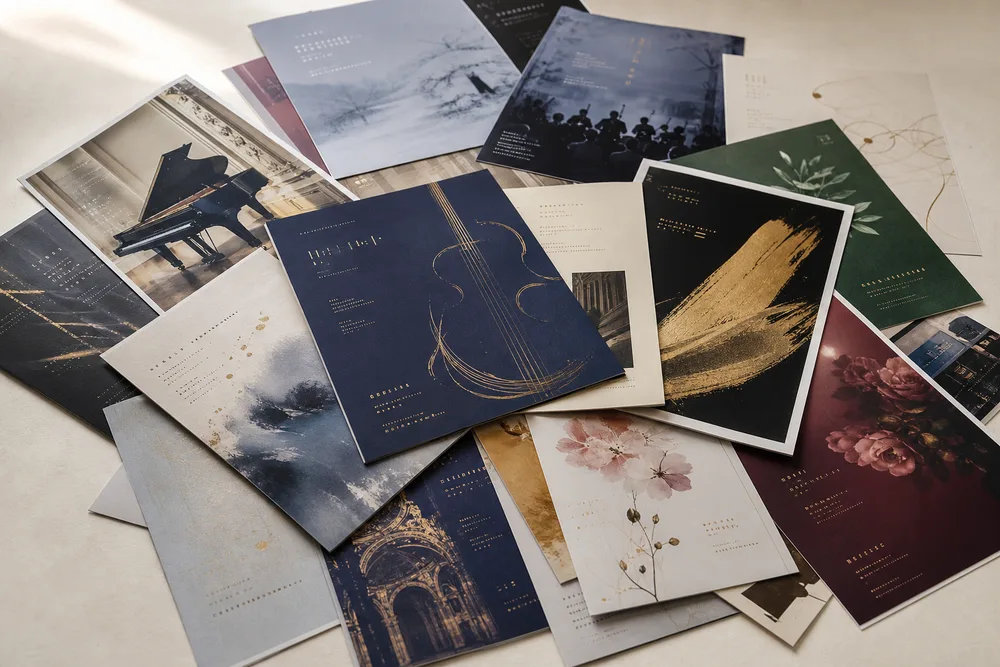
学校の部活の1枚も、プロの1枚もあります
中学・高校の吹奏楽部から大学の合唱団、プロの演奏家まで、実際にお届けしたチラシを並べています。ご自分の団体に近い1枚が見つかります。
演奏会チラシに必ず入れたい10項目チェックリスト
テンプレートを使うときにいちばん多い失敗は、項目の抜け落ちです。テンプレートが用意してくれるのはデザインの土台だけで、何を入れるかは自分で決めることになります。表面に7項目、裏面に3項目、あわせて10項目を確認してください。
表面に入れる7項目
- 公演名(例: 第30回定期演奏会)
- 日時(開場・開演を分けて書く)
- 会場(名称・住所・最寄駅)
- 出演者(指揮者・ソリスト・団体名)
- 主な曲目(3〜5曲が読みやすい)
- 入場料(一般・学生・全席自由かどうか)
- チケット販売の方法(窓口・電話・QRコード)
裏面に入れる3項目
- 会場の地図(最寄駅から会場までのルート)
- 問い合わせ先(団体名・電話・メール)
- 主催・後援・協賛(行政や新聞社の名称ロゴ)
7項目を紙面のどこに置くか
上から順に「何の公演か → いつ・どこか → 誰が・何を → いくらか」で並べると、目が迷いません。
いちばん大きく
第30回 定期演奏会
次に大きく
2026年3月15日(日)
開場 13:30 / 開演 14:00
日時とセットで
◯◯市民ホール 大ホール
◯◯市△△町1-2-3/◯◯駅から徒歩7分
中ほどに
指揮:◯◯◯◯/独奏:◯◯◯◯
◯◯吹奏楽団
中ほどに
主な曲目を3〜5曲
下のほうに
全席自由 一般2,000円/学生1,000円
チケットのお求め方法
通りすがりに見る人が最初に知りたいのは「何の公演か」と「いつ・どこか」です。曲目や料金を上に持ってくると、肝心の情報が埋もれます。
よく抜ける項目
- 後援名義(自治体や教育委員会の正式名称・ロゴの表記ルール)
- 車椅子席があるかどうか
- 未就学児の入場可否
- 録音録画禁止の表記
後援名義は、後援先ごとに表記のルールが決まっていることが多く、勝手にロゴを使うと指摘を受けます。後援を依頼する段階で、正しい表記と、ロゴのデータをもらえるかどうかを必ず確認してください。後援先によっては、ロゴの使用を認めず文字の表記だけを可とすることもあります。
チラシに載せる項目の決め方や配色の考え方は、演奏会チラシの作り方で詳しく説明しています。あわせてご覧ください。
Wordのテンプレートを使って作る5つの手順
学校や市民楽団でいちばん使われているのはWordです。デザインソフトに比べると自由度は低いものの、丁寧に作れば見劣りしない仕上がりになります。まず、詰まりやすい操作を3つ押さえておきましょう。
Wordで詰まりやすい3つの操作
つまずくところは毎回同じです。先に知っておけば手戻りがありません。
1. 写真が勝手に動く
「文字列の折り返し」が最初の設定(行内)のままだと、写真が1つの文字として扱われ、文字を打つたびに押し出されます。
2. 図形がバラバラに動く
帯や囲みを複数の図形で作ると、1つ動かすたびに位置がずれます。
3. PDFにしたらフォントが変わる
フォントのデータがPDFに埋め込まれていないと、別のパソコンで開いたときに置き換わります。
Mac版のWordでは「ファイル → PDFとして書き出す」から同じ設定が選べます。
手順1: A4縦に設定し、余白を狭くする
「レイアウト → ページ設定」で、用紙サイズをA4に、余白を「狭い」に変えます。チラシは紙の端いっぱいまで使うデザインが多いので、初期設定の余白2.5cmのままだと余白が目立ちすぎます。
背景に色や写真を紙の端まで敷きたい場合は、最初から用紙サイズを「A4より上下左右3mmずつ大きい寸法」(216×303mm)にしておくと、あとで作り直す手間がありません。この外側の3mmは「塗り足し」と呼ばれ、裁断のわずかなずれで紙の端に白い縁が出ないようにするための余分です。ネット印刷に出す予定なら、この時点で塗り足しを含めて作り始めるのがおすすめです。詳しくは後半の入稿の章で説明します。
手順2: 画像を配置する(文字列の折り返しで詰まらないコツ)
Wordに写真を入れたとき、位置が勝手に動いてしまうのは、多くの場合「文字列の折り返し」の設定が原因です。写真を右クリックして「文字列の折り返し → 前面」を選ぶと、写真をドラッグで自由に動かせるようになります。
手順3: テキストボックスで情報を整理する
公演名、日時、会場、出演者といった情報のかたまりごとに、「挿入 → テキストボックス → 横書きテキストボックスの描画」でボックスを作り、その中に文字を入れていきます。本文に直接入力するより、配置の自由度が上がります。
手順4: 図形で強調をつける
タイトルの背景にうっすらと帯を敷く、日時を四角で囲む、といった飾りは、「挿入 → 図形」で四角や直線を引き、前に出したり後ろに送ったりして調整します。色は3色までに抑えると、まとまりが出ます。
手順5: PDFで書き出す(フォント置換を防ぐ設定)
完成したら、「ファイル → 名前を付けて保存 → PDF」で書き出します。多くの方がつまずくのはここで、PDFを開いたらフォントが別物になっていた、というご相談をよく受けます。
この現象は、PDFにフォントが埋め込まれていないときに起きます。保存するときに「オプション」を開き、「PDFのオプション」の中にある「ISO 19005-1に準拠(PDF/A)」にチェックを入れてから保存してください。これで、フォントが埋め込まれたPDFになります。
ただし、PDF/Aは家庭用プリンタや会場での印刷に向いた形式で、商業のネット印刷では受け付けていないこともあります。ネット印刷に発注する場合は、各社の入稿ガイドで「Word入稿可」「PDF/X-1a」といった推奨の形式を必ず確かめてから、書き出し方を決めてください。Wordのファイルをそのまま受け付ける「Word入稿対応」のサービスなら、この心配はいりません。
書き出したPDFは、必ず一度ご自分で開いて画面で確かめてから、印刷に出してください。

三浦
(プランナー)
私がお預かりするWordの入稿データで、いちばん多いトラブルは「フォント置換」です。学校のパソコンで作って家のMacで開いたら別のフォントになっていた、というお話を本当によく聞きます。PDF/Aで保存したうえで、書き出したPDFをご自分のスマートフォンに送って、別の機械で開いてみてください。そこで同じ見た目なら、フォントの埋め込みはできています。
Canvaのテンプレートを使って作る5つの手順
Canvaは、パソコンにソフトを入れなくても、サイトの画面を開くだけで最後まで作れます。スマートフォンからでも編集できるので、若い世代の担当者にとってはWordよりはるかに作りやすいツールです。
Canvaでチラシを作る5つの手順
上から順に進めると、迷わずに1枚できあがります。
テンプレートを選ぶ
「コンサートチラシ」で検索
王冠マークを確かめる
王冠つきの素材は有料
写真と文字を入れ替える
宣材写真を読み込んで置き換え
色は3つ、フォントは2つまで
絞るほどまとまりが出る
印刷用のPDFで書き出す
「PDF(印刷)」を選ぶ
自団体の演奏会で配る範囲なら、Canvaのテンプレートは商用でも使えます。ただしテンプレート自体を配ったり売ったりすることはできません。
手順1: 「コンサートチラシ」のテンプレートを選ぶ
Canvaのトップで「コンサートチラシ」と検索すると、1,000種類を超えるテンプレートが出てきます。クラシック・吹奏楽・ジャズといったジャンルで絞り込めるので、団体の雰囲気に合うものを2〜3つ選んで、それぞれ開いてみてください。
手順2: 無料素材と有料素材の見分け方
Canvaのテンプレートには、無料で使える素材と、有料プラン(Canva Pro)が必要な素材が混ざっています。見分け方は簡単で、サムネイルの右下に王冠のマークが付いているものが有料の素材です。
無料のアカウントのまま有料の素材を使うと、書き出したときに透かしが入ります。テンプレート全体を無料で使うには、王冠の付いていない素材だけで作られたテンプレートを選ぶか、有料の素材を無料の素材に差し替えてください。
手順3: 写真・テキストを差し替える
テンプレートの各要素をクリックすると、テキストや写真を編集できます。出演者の宣材写真は、「アップロード」のタブからパソコンの画像を読み込み、テンプレートの写真の上にドラッグすると入れ替わります。
手順4: 色とフォントを統一する
色は3色まで、フォントは2種類までに抑えると、まとまりが出ます。フォントはタイトル用と本文用で使い分け、色は主役の色・補助の色・差し色の3つに整理します。
色選びに迷ったら、団体の雰囲気・演目のイメージ・季節感のどれかを軸に決めるとぶれません。たとえば、クラシックらしい上品な印象にしたいならネイビー+ゴールドや深い臙脂(えんじ)+クリーム、明るく親しみやすい印象なら淡いブルーや若草色を主役にする、というように、伝えたい雰囲気から逆算します。テンプレートの初期の配色をそのまま使うのがいちばん無難ですが、団のロゴや過去のチラシと色をそろえると、団体らしさが積み重なっていきます。
手順5: 印刷用PDFで書き出す
「共有 → ダウンロード → PDF(印刷)」を選ぶと、印刷に適した高解像度のPDFが書き出せます。トンボ(裁ち落としの目印の線)と塗り足しが必要な場合は、「トリムマークと塗り足し」にチェックを入れてから書き出してください。
Canvaの商用利用で気をつけること
Canvaのテンプレートは、自分の団体の演奏会で配る範囲なら商用でも使えます。一方で、次のことは規約違反になるので注意してください。
- 微修正してテンプレート自体を販売・再配布すること
- Canvaの素材を団体ロゴとして商標登録すること
- 写真やイラスト単体をほぼ加工せずに商品として販売すること
自分の団体のチラシとして使う範囲ではほとんど引っかかりませんが、テンプレートを「ほかの団体にも配ってあげる」のは規約違反にあたります。
テンプレートを使ったあと、入稿で起こりがちな5つの失敗
ここまでがチラシ作りの前半です。後半の入稿で失敗すると、せっかくのデザインが台無しになってしまいます。テンプレートの解説記事ではほとんど触れられていない、入稿の落とし穴を5つにまとめます。
テンプレートを使ったあとに起きやすい入稿の失敗5つ
✕が失敗した状態、✓が直した状態です。どれも印刷物が届いてから気づきます。
1. 色のくすみ
✕ 画面の色のまま入稿する
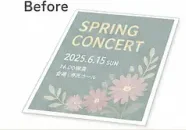
✓ RGB入稿に対応した印刷会社を選ぶ
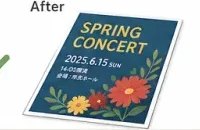
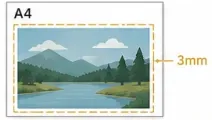
2. 紙の端の白い縁
✕ 仕上がりサイズちょうどで作る
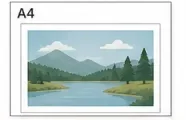
✓ 塗り足し3mmを付けて作る
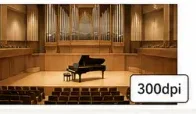
3. 写真の粗さ
✕ 72dpiの画像をそのまま使う
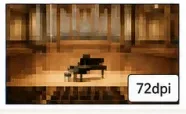
✓ 印刷用は300dpi以上の画像を使う
4. フォント置換
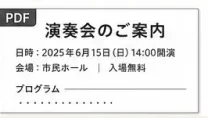
✕ フォントを埋め込まずに保存する
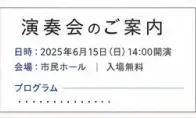
✓ PDF/Aで保存するか、文字をアウトライン化する
5. 裏面の手抜き
✕ 地図と連絡先だけの裏面
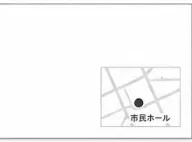
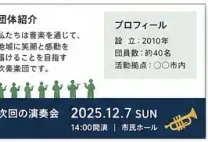
✓ 表面と統一感のある裏面にする
1. パソコン画面と印刷物で色が違う(CMYK変換)
パソコンの画面は、RGB(赤・緑・青の光の三原色)で色を表しています。一方、印刷はCMYK(シアン・マゼンタ・イエロー・黒のインク)で色を作ります。鮮やかな青や緑、蛍光色はRGBでしか表せないため、印刷するとくすんだ色になります。
WordやCanvaで作ったデータは、RGBのまま書き出されることが多くあります。そのため、ネット印刷会社の入稿ガイドに「RGB入稿可」「カラー変換サービスあり」と書かれているサービスを選ぶと安心です。大手のネット印刷の多くは、CMYKへの変換を自動でしてくれます。
画面の色と、印刷の色
画面は光の三原色、印刷はインクの4色で色を作ります。光でしか出せない色は、印刷するとくすみます。
画面(光の色)
鮮やかな青・緑・蛍光色が出せます
印刷(インクの色)
同じ指定でも一段落ち着いた色になります
画面(光の色)
画面ではよく目立つ黄緑です
印刷(インクの色)
紙にのると渋い緑に寄ります
この見本も画面で見ているものなので、実際の刷り上がりとは違います。色を確かめたいときは、印刷会社の色見本を取り寄せるのが確実です。
2. 紙の端まで色がのらない(塗り足し3mm)
チラシの背景に色や写真を敷いている場合、紙の仕上がりサイズちょうどでデザインを作ると、印刷のあとの裁断で白い縁ができてしまいます。これを防ぐために、仕上がりサイズの外側に3mmだけ色や写真をはみ出させておきます。このはみ出しの部分を「塗り足し」と呼びます。
Canvaなら、「トリムマークと塗り足し」のオプションで対応できます。Wordには塗り足しの設定がもともとないので、手順1で触れたとおり、用紙サイズを216×303mm(A4の上下左右に3mmずつ足した寸法)にして、そこまで背景を伸ばす方法で代用します。Word入稿に対応しているネット印刷でも、塗り足しは作る側で用意するのが原則です。手間をかけたくない場合は、Canvaで塗り足し付きのPDFを書き出すほうが事故が起きにくいです。
塗り足し3mmとは
仕上がりサイズちょうどで作ると、裁断のわずかなずれで紙の端に白い縁が出ます。外側に3mmはみ出させておけば防げます。
A4(210×297mm)
3. 写真が粗く印刷される(解像度300dpi)
スマートフォンで撮った写真をそのまま貼り込むと、画面ではきれいでも、印刷するとぼやけて見えることがあります。印刷物には、最低でも300dpi(1インチあたり300ドット)の解像度が必要です。
ウェブから拾った画像は72dpi程度のことが多いので、印刷には向きません。出演者の宣材写真は、撮影した方に「印刷用」と伝えたうえで、解像度の高いデータをもらってください。
4. PDFを開いたらフォントが変わる(埋め込み・アウトライン化)
Wordの章でも触れましたが、PDFにフォントが埋め込まれていないと、印刷会社で開いた瞬間に別のフォントに置き換わります。Wordでは「PDF/A準拠」にチェックを入れれば埋め込まれ、Canvaでは何もしなくても自動で埋め込まれます。プロ用のデザインソフトを使う場合は、文字をアウトライン化(図形に変換)してから入稿すると確実です。
5. 裏面が手抜きで全体の印象が下がる
両面のチラシで見落とされがちなのは裏面です。表面には時間をかけたのに、裏面は地図と問い合わせ先だけで余白だらけ、という例をよく見ます。
裏面にも表面と同じデザインの統一感を持たせ、団体の紹介・出演者のプロフィール・次回公演のお知らせなど、読み物としての価値を持たせると、チラシを取っておいてもらえる割合がぐっと上がります。
三浦
(プランナー)
入稿のときに「色が思っていたのと違う」「文字が崩れた」というご相談を、毎月のように受けます。原因はたいてい、CMYK変換とフォントの埋め込みのどちらかです。怖いのは、こうした失敗には印刷物が届いてからしか気づけないことです。ネット印刷に発注する前に、家庭用のプリンタでもかまいませんので、必ず一度紙に出してみてください。画面で見るのと紙で見るのとでは、印象が驚くほど変わります。
無料テンプレートで足りるか、プロに頼んだほうが早いかを見極める
無料のテンプレートはとても便利ですが、すべての演奏会に最適というわけではありません。どこまでをテンプレートで作り、どこからプロに頼むかを判断する基準を、4つにまとめます。
テンプレートで足りるか、プロに頼むか
4つの基準で見ると、迷わずに決められます。
基準1 集客の目標
基準2 公演の格
基準3 印刷部数
基準4 制作にかけられる時間
4つのうち2つ以上が「プロが早い」に当たるなら、頼んだほうが結果的に早く済みます。
基準1: 集客の目標
身内や関係者が中心で100人〜200人規模の公演なら、無料のテンプレートで十分です。一般のお客様を含めて500人以上を集めたい公演では、デザインの仕上がりが来場を左右しますので、プロに頼んだほうが結果が出やすくなります。
基準2: 公演の格
通常の定期演奏会なら、無料のテンプレートでも問題ありません。記念公演、大ホールでの公演、著名なゲストを招く公演など、「失敗できない1枚」になる場面では、プロに頼むことで団体の格にふさわしい仕上がりになります。
基準3: 印刷部数
100〜500部の少ない部数なら、無料のテンプレートとネット印刷の組み合わせで、少ない費用で済みます。1,000部を超える大量印刷では、印刷代の合計がデザイン料を上回ることが多く、プロに頼んでもチラシ1枚あたりの費用はそれほど増えません。
基準4: 制作にかけられる時間
本番まで3か月以上あるなら、テンプレートで時間をかけて作る選択ができます。本番まで2か月を切っているのにまだ手を付けていない場合は、プロに頼んだほうが結果として早く、確実です。入稿で起こりがちな失敗も、プロが前もって防いでくれます。
三浦
(プランナー)
現場で見ていて思うのは、「自分で作れる範囲を見きわめる力」がいちばん大事だということです。テンプレートで頑張りすぎて入稿の直前で詰まり、そこからご相談にいらっしゃる方が毎月いらっしゃいます。最初の段階で「ここまではテンプレート、ここからはプロ」と線を引いておくと、結果として総費用も時間も最小限で済みます。迷ったら、早めにお見積もりだけでもご相談ください。
テンプレートで作るか、プロに頼むかは、「集客の目標・公演の格・印刷部数・制作の時間」の4つの基準で判断するのが現実的です。
よくある質問
Q1. Wordしか使えませんが大丈夫ですか?
はい、大丈夫です。Word専用のテンプレートは数こそ多くありませんが、PIXTAやMicrosoftの公式サイトで配られています。Wordのファイルをそのまま受け付けない印刷会社もあるので、「Word入稿対応」と書かれたサービスを選んでください。
Q2. Canvaは本当に無料で使えますか?
はい、無料のアカウントだけで完結できます。ただし、王冠のマークが付いた素材は有料プランが必要です。王冠の付いていない素材だけで作られたテンプレートを選ぶか、有料の素材を無料の素材に差し替えれば、無料のまま使えます。
Q3. テンプレートを毎回変えたほうがいいですか?
団体の知名度を上げたい段階では、むしろテンプレートを変えないことをおすすめします。何度もチラシを見るうちに「この団体といえばこのデザイン」という印象がお客様に残り、団体の財産になります。色や写真だけを変えて、構成は固定するのが現実的です。
Q4. 海外のテンプレートサイトを使ってもいいですか?
使えます。ただし、海外のテンプレートは、紙のサイズが日本のA4と違うことがあります。アメリカとカナダで標準のレターサイズ(8.5×11インチ)は、A4より幅が約6mm広く、長さが約18mm短いです。そのまま日本のA4で印刷すると塗り足しがずれますので、ダウンロードしたら必ずA4サイズに作り直してください。
Q5. AI機能(Canvaマジック等)でチラシを作れますか?
Canvaのマジック機能や、ほかのAI画像生成サービスでも、ある程度のチラシは作れます。ただし、出演者の宣材写真の顔が崩れることが多く、日本語の文字も別の文字に置き換わることがあります。AIに任せきりにせず、最後は必ずご自分の目で文字と人物を確かめてください。
コンサートデザインが提供していること
コンサートデザインは、クラシックや吹奏楽などの演奏会のチラシ・プログラム・チケットを専門に手がけ、年間200件以上の実績があります。
無料のテンプレートで足りる演奏会もあれば、プロに任せたほうが結果として早く確実な演奏会もあります。コンサートデザインでは、ご相談いただいた段階で、「テンプレートで作れる範囲」と「プロが入る価値のある範囲」を正直にお伝えしています。曲目・日程・ご希望のイメージの3点をお知らせいただければ、無料でお見積もりをお返しします。
関連記事もあわせてご覧ください。




三浦
(プランナー)
ご相談に乗っていてよく出会うのは、「テンプレートを変えたくない団長」と「毎回新しくしたい若手の広報」の対立です。どちらが正しいということではなく、両方の言い分にちゃんと理由があります。テンプレートを土台にして、色・写真・曲目だけを差し替えるやり方にすれば、両方の希望をおおむね両立できます。チラシを「団体の顔」として育てていく、という発想に切り替えてみてください。