演奏会プログラムの無料テンプレート活用術|Wordで作れる配布元と編集のコツ
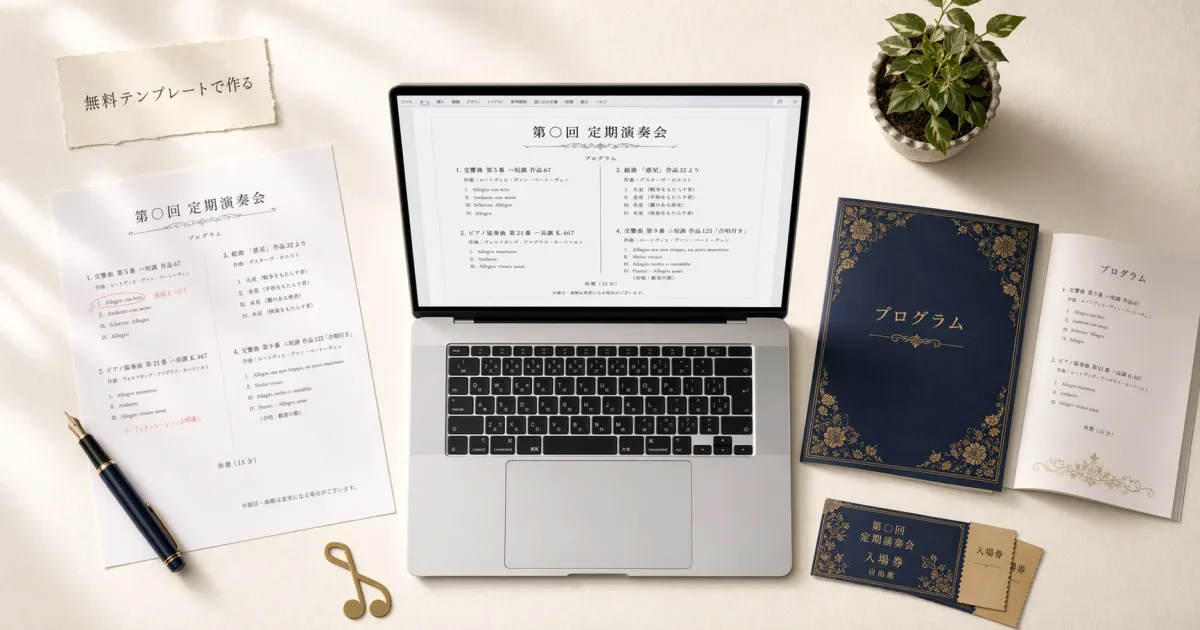
「演奏会のプログラムを、できればお金をかけずに、Wordで作りたい」と思って検索すると、「テンプレート 無料」と書かれた配布サイトがたくさん出てきます。ところが、いざダウンロードしてみると、中身がPowerPoint用で開けなかったり、商用利用が認められていなかったりして、壁にぶつかる方が多くいらっしゃいます。
この記事では、Wordで編集できる無料テンプレートの現実的な選び方と、ダウンロードから印刷までの手順、よくあるトラブルの直し方をまとめました。Wordに慣れた学校の担当者、小さな合唱団、初めてリサイタルを開く方が、手元にあるソフトだけでプログラムを無理なく仕上げられるように、順を追って説明します。
この記事の要点
- 配布元に迷ったら、まずMicrosoft公式とCanva公式の2つから見ます。この2つで8割の用途はまかなえます
- Wordで直接編集したいなら、
.docx形式で配っている配布元を選びます。Microsoft公式の一部と、個人ブログの配布がこれに当たります - Wordで無理なく作れるのは、主に4〜8ページの小さな冊子までです。12ページ以上になるなら、プロへの依頼(プログラム制作ページ)や別のソフトをおすすめします
- Wordできれいに見せるコツは「段組み・余白・見出しスタイル・タブでの整列」の4点です
- 印刷で失敗しやすいのは「フォントの埋め込み・写真の解像度・色の変換(RGBとCMYK)」の3点です
- 商用利用の可否は配布元ごとに違います。入場料を取る演奏会では、商用利用OKと書かれたテンプレートを選ぶのが安全です

無料テンプレートで作れるプログラムの全体像
無料のテンプレートを使えば、デザインの知識がなくても、形になったプログラムを短い時間で作れます。ただし「無料」「Wordで開ける」「商用利用できる」の3つをすべて満たすテンプレートは、実はそれほど多くありません。まず全体像をつかんでから、選びましょう。
配布形式は大きく3タイプに分かれる
| 配り方 | 代表例 | 特徴 | 向く人 |
|---|---|---|---|
| Wordで直接編集する(.docx) | 個人ブログ・雛形サイト | Wordで開いて、文字を差し替えれば完成 | Wordに慣れた担当者 |
| PowerPointで開く(.potx) | Microsoft公式の一部 | PowerPointで開く。Wordより自由に配置できる | PowerPointも使える担当者 |
| サイト上で編集する | Canva・Adobe Express | サイトの画面で編集して、PDFに書き出す | デザインにこだわりたい人 |
「演奏会 プログラム テンプレート word」で検索しても、Wordで直接開けるテンプレートは少数派です。検索の上位で見つけたファイルをダウンロードしたら、末尾が .potx のPowerPoint用だった、という食い違いはよく起こります。ファイルの形式は、ダウンロードする前に必ず確かめてください。
Wordテンプレが向く人・向かない人
- 担当者がWordに慣れている
- 4〜8ページの小さな冊子でよい
- デザインは凝らなくてよく、情報が伝われば十分
- 家庭用のプリンターか、コンビニの印刷でよい
- 費用をかけずに、短い時間で仕上げたい
- 12ページ以上の中綴じ(背を針金で留める製本)の冊子を作りたい
- 商業印刷で、フルカラーの高い品質に仕上げたい
- 曲の世界観を映した、こだわりのデザインにしたい
- 協賛広告のページが多く、レイアウトが複雑になる
- 自分たちで選んだ配色や書体を使いたい
向かない条件に当てはまるなら、Canvaの有料プラン、IllustratorやInDesign、プロへの依頼のどれかを選んだほうが、結果として早く仕上がります。無料のテンプレートにこだわって何時間も試すより、合ったソフトを選ぶことがいちばんの時間の節約になります。
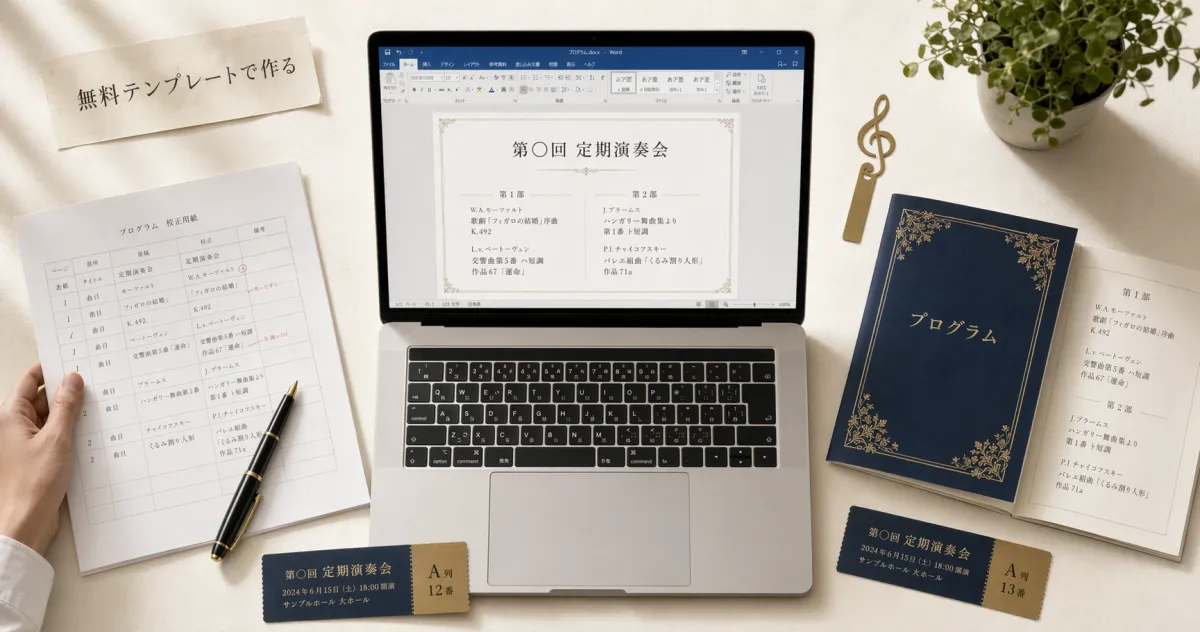
無料プログラムテンプレートの主要配布元
Wordで使える、あるいはWordの代わりになる無料テンプレートの配布元を、6つ紹介します。商用利用の可否とファイルの形式を添えますので、ダウンロードする前の判断材料にしてください。
1. Microsoft公式テンプレート
- URL: create.microsoft.com(日本語では「Microsoft Create」)
- 検索する言葉: 「音楽会」「コンサート」「演奏会」
- 形式: 主に .potx(PowerPoint用のテンプレート)。一部に .docx もあります
- 点数: 演奏会に関わるものは5〜10件程度
- 商用利用: 個人でも業務でも可(ただし、テンプレート素材そのものの再配布や転売は不可)
- 使い方: サイト上で見本を確かめる → ダウンロードする → WordかPowerPointで開く
公式なので安心して使える一方で、演奏会向けのデザインの種類は多くありません。「音楽会」で検索して出てくる二つ折りのテンプレートも、ファイルの形式がPowerPointのことがあります。ダウンロードの前に、「.docx」か「.potx」かを必ず確かめましょう。
2. Canva公式テンプレート
- URL: canva.com のテンプレート検索で「コンサート プログラム」
- 形式: サイト上で編集し、PDFかJPG・PNGで書き出します(プログラムのようなデザインはWordの形式では書き出せません。Canva Docsという別の機能だけが .docx の書き出しに対応しています)
- 点数: 数百〜数千件。デザインの選択肢がいちばん多い
- 商用利用: 無料プランでも、演奏会で配る通常の用途なら可。ただし「Pro素材」と表示されているものは、有料のProプランでないと商用利用できません
- Wordとの組み合わせ: Canvaで作ったPDFを、Wordを通さずそのまま印刷会社へ入稿する(印刷するデータを渡す)流れが主流です
CanvaはWordのテンプレートではありませんが、Wordに慣れた方でも直感的に使えるので、あわせて検討する価値があります。無料プランでも素材は十分にそろっていて、演奏会のプログラムなら有料プランなしで仕上がることも多くあります。
3. Adobe Express(無料プラン)
- URL: adobe.com/jp/express/
- 形式: サイト上で編集し、PDFか画像で書き出します
- 点数: 数十件。Canvaより洗練された印象のデザインが多い
- 商用利用: 無料プランでも基本的に可。ただしAdobe Stockの「プレミアム素材」は有料プラン向けです
- Wordとの組み合わせ: Canvaと同じく、PDFで書き出して印刷会社に入稿する流れです
4. 印刷会社の無料テンプレート
大手のネット印刷会社は、自社の印刷サービスで使える無料の入稿用テンプレートを配っています。ラクスルなどが代表的です。
- 形式: .ai(Illustrator)が中心。一部に .doc(Word)や .pptx の配布もあります(.pdf は入稿の形式で、テンプレートの配布形式ではありません)
- 中綴じ8ページ・12ページなど、冊子の製本に合わせたテンプレートがそろっています
- 配布元で印刷を注文することが前提のテンプレートです。規約上は他社で印刷することもできますが、その場合はトラブルのときに助けてもらえません
- デザインはシンプルなものから標準的なものまで。華やかなデザインは期待しないほうがよいでしょう
「ダウンロードしてWordで開く」テンプレートというより、「印刷会社に入稿するための、サイズと塗り足し(裁断のずれに備えて紙の端の外側に3mmほど色を伸ばしておく余分)が整った枠」として使う性格が強いテンプレートです。
5. 無料テンプレート配布サイト
「演奏会 テンプレート 無料」で検索すると出てくる、テンプレートの総合配布サイト(雛形系・テンプレートボックス系など)です。
- 形式: Word・PowerPoint・Excel・PDFが混ざっています
- 登録が必要なサイトが多い(無料の会員登録でダウンロードできます)
- 利用規約がサイトごとに違う: 「個人利用のみ」「商用利用は有料プラン」「素材だけの再配布は禁止」など
- デザインはシンプルで、発表会・音楽会向けの素朴なテンプレートが中心
- 学校・アマチュアの団体・個人の教室の用途なら、十分に使えるものが多くあります
ダウンロードの前に、利用規約の「商用利用」の項目を必ず確かめてください。有料のコンクールや入場料を取る演奏会は、商用利用の扱いになる場合があります。
6. 個人ブログ・音楽教室系の無料配布
ピアノ教室の先生が「生徒の発表会で使ってください」と、Wordのファイルを配っていることもあります。
- 形式: Wordの .docx が多く、そのまま開いて編集できます
- 点数は少ないものの、音楽教室の現場感がにじむ、親しみやすいデザイン
- 「個人利用のみ」「教室の生徒向けのみ」と、使える範囲を限っていることが多い
- 商用利用について書いていない配布元もあるため、連絡を入れてから使うのが安全です
テンプレート選びの比較表
配布元ごとの特徴を一覧にすると、次のようになります。迷ったら、Microsoft公式とCanva公式の2つから比べ始めるのが近道です。
| 配布元 | ファイル形式 | Wordで直接編集 | 無料範囲 | 商用利用 | デザイン数 |
|---|---|---|---|---|---|
| Microsoft公式 | .potx / .docx | △(.docxのみ) | すべて無料 | 可 | 少 |
| Canva公式 | サイト上で編集 | × | 無料プランで8割可 | 可(Pro素材以外) | 最多 |
| Adobe Express | サイト上で編集 | × | 無料プランあり | 可(プレミアム素材以外) | 中 |
| ラクスル等印刷会社 | .ai/一部 .doc・.pptx | △ | 完全無料 | 可(自社印刷推奨) | 中 |
| テンプレート総合サイト | Word / PPT / Excel / PDF | ○(.docx中心) | 登録制・無料プランあり | 規約による | 多 |
| 個人ブログ配布 | .docx | ○ | 完全無料 | 配布元に要確認 | 少 |
テンプレをダウンロードしてから印刷までの流れ
配布元を決めたら、ダウンロードから印刷までは6つの手順で進みます。手順ごとに詰まりやすい場面もあわせて紹介します。
6ステップの全体像
テンプレートを手に入れてから印刷までの6つの手順
上から順に進めると、迷わずに1冊できあがります。
配布元を決めてダウンロードする
ファイルの形式と、商用利用ができるかを先に確かめます
WordかPowerPointで開く
フォントの警告が出ても、そのまま開いてかまいません
見本の文字を差し替える
文字の大きさは変えずに、上書きしていきます
写真を差し替える
「行内」の配置にすると、位置がずれません
PDFで書き出す
フォントを埋め込む設定を忘れずに
印刷する
家庭用のプリンター・コンビニ・ネット印刷から選びます
ステップ1|ダウンロード時のチェックポイント
ダウンロードする前に、次の4点を確かめます。
- ファイルの形式は .docx か .potx か(対応するソフトを用意できるか)
- 商用利用ができるか(入場料を取る公演では特に大事です)
- ページ数(4ページ・8ページ・12ページなど。自分に必要な仕様と合っているか)
- フォントを埋め込めるか(特殊な有料フォントを使っているテンプレートは注意)
ステップ2|Wordで開く・フォント置換の対応
Wordで開いたときに、「このフォントはこのパソコンにありません」という警告が出ることがあります。この警告は、テンプレートの作者が使ったフォントが自分のパソコンに入っていないために出ます。
対処のしかたは、次の3つです。
- 警告が出ても、別のフォントに自動で置き換わるので、いったんそのまま開いてかまいません
- 見出しの雰囲気が変わってしまったときは、似たフォントを手で選び直します
- 明朝体なら「游明朝」「MS 明朝」、ゴシック体なら「游ゴシック」「メイリオ」が、WindowsにもMacにも入っていて安定して表示されます
ステップ3|文字の差し替え
見本の文字(「ここにタイトルを入力」「第○回 定期演奏会」など)を、実際の情報に差し替えます。このとき、文字の大きさを変えないのがコツです。テンプレートの作者がバランスを取って決めた大きさを保ったほうが、全体の見た目が崩れません。
文字の量がテンプレートの想定より多いときは、文字を小さくするより、改行の位置を工夫するほうがきれいに収まります。
ステップ4|写真の差し替え
写真は「挿入」→「画像」から差し替えます。ここで詰まりやすいのが、画像の回り込みの設定です。
- 画像の上で右クリック → 「文字列の折り返し」
- プログラムのように配置を固定したい紙面なら、「行内」がいちばん安全です(位置がずれません)
- 画像を自由に動かしたいときは「前面」を選びますが、位置がずれることがあります
- 画像の縦横の比率は、「四隅のハンドルをShiftキーを押しながらドラッグ」すると保てます(辺の中央のハンドルだと比率が変わります)
ステップ5|PDF書き出し
印刷会社に入稿するときは、PDFの形式で書き出します。
Wordでの手順は、次の4つです。
- 事前の準備: 「ファイル」→「オプション」→「保存」タブ →「ファイルにフォントを埋め込む」にチェックを入れます(使っているフォントを埋め込めるかも、ここで確かめられます)
- 「ファイル」→「名前を付けて保存」→ ファイルの形式を「PDF」に変えます
- 保存の画面にある「オプション」で「ドキュメントのプロパティ」のチェックを外します(個人情報が残らないようにするためです)
- 「発行後にファイルを開く」はチェックを入れたままにして、書き出した結果を必ず目で確かめます
この手順を踏まないと、印刷会社で開いたときにフォントが置き換わり、レイアウトが崩れることがあります。特殊なフォントを使っている場合は、特に注意してください。
なお、Wordが書き出すPDFは一般的な印刷には使えますが、商業印刷で使われる厳密な入稿の形式(PDF/X-1a・PDF/X-4という印刷専用のPDFの規格)には変換できません。プロ向けの入稿規格が求められる場合は、IllustratorかInDesignで作るか、プロに頼むことになります。
ステップ6|印刷方法の選び方
| 印刷方法 | 向く場面 | 部数の目安 | 1部あたりの費用感 |
|---|---|---|---|
| 家庭用プリンター | 発表会・小さな会 | 20〜50部 | 紙代+インク代 |
| コンビニマルチコピー | 急ぎ・少部数 | 10〜30部 | 1部あたり数十円 |
| ネット印刷(ラクスル等) | 本格的な演奏会 | 100部以上 | 1部あたり数十円〜百数十円 |
| 地元の印刷会社 | 相談しながら進めたい | 100部以上 | 1部あたり百円〜 |
100部以上ならネット印刷が、1部あたりの単価でいちばん安くなります。
Wordで綺麗に見せる4つのコツ
テンプレートをそのまま使うだけでも十分ですが、少し手を加えるだけで見違える箇所があります。デザインの経験がなくても覚えられるコツを、4つ紹介します。
Wordの標準機能だけで見違える4つのコツ
それぞれ、使う前と使った後で紙面がどう変わるかをまとめました。操作の手順はこの下で順に説明します。
1 段組みで読みやすく
レイアウト → 段組み → 2段
2 余白は冊子向けに
上下20〜25mm/左右20〜30mm
3 見出しスタイルをそろえる
ホーム → スタイル
4 曲目はタブで整列する
表示 → ルーラー で位置を指定
コツ1|段組みで読みやすく
二つ折り4ページのプログラムでは、本文を2段組みにすると、ぐっと読みやすくなります。
- 「レイアウト」タブ →「段組み」
- 「2段」か「3段」を選びます
- 細かく調整したいときは「段組みの詳細設定」で、段の間隔や境界線を指定します
曲目の一覧や出演者の紹介など、項目の多いページでとくに効果があります。
コツ2|余白は「冊子」想定にする
Wordの初期設定の余白(上下左右30mm前後)は、ビジネス文書向けの値です。プログラムの冊子では、上下20〜25mm、左右20〜30mm、綴じしろ(綴じる側に多めに取る余白)15〜25mmにすると、読みやすさと印刷の安全性のつり合いが取れます。
- 「レイアウト」タブ →「余白」→「ユーザー設定の余白」
- 上下: 20〜25mm/左右: 20〜30mm
- 「印刷の向き」を冊子に合わせます(縦: リサイタル・発表会/横: 横長の写真を見せたいとき)
- 綴じしろを設けるときは、「とじしろ」に15〜25mmを入れます
コツ3|見出しスタイルを揃える
見出しの文字を1つずつ手で設定していると、仕上がりが素人っぽく見えます。Wordの見出しスタイルの機能を使うと、統一感が出ます。
- 見出しにしたい文字を選びます
- 「ホーム」タブの「スタイル」で、「見出し1」「見出し2」を選びます
- スタイルの中身を変えたいときは、右クリック →「変更」で、フォント・色・大きさをまとめて設定します
「見出し1」は曲のジャンル、「見出し2」は各曲のタイトル、のように使い分けの決まりを先に作ってから当てていくと、統一感が出ます。
コツ4|曲目リストはタブで整列する
曲名と作曲者名、演奏時間を並べるとき、スペースキーを何度も押してそろえるのは避けてください。Tabキーでそろえるのが基本です。
- 段落の前で「表示」→「ルーラー」(画面の上と左に出る目盛り)にチェックを入れます
- ルーラーの上をクリックして、タブの位置を決めます(左揃え・中央揃え・右揃えを選べます)
- Tabキーで、そろえたい位置に文字を送ります
- 例: 「曲名[Tab]作曲者[Tab]演奏時間」の順に並べます
よくあるトラブルと解消法
Wordでプログラムを作るとき、とくに印刷の段階で起こりやすいトラブルを5つ紹介します。
トラブル1|印刷するとフォントが変わる
Wordで作ったPDFを印刷会社で開いたとき、見出しのフォントが別のものに置き換わっていることがあります。原因は、PDFに書き出すときにフォントが埋め込まれていないことです。
直し方は、PDFに書き出すときにフォントを埋め込む設定にすることです(ステップ5を参照)。埋め込めないフォント(商用の利用許諾が制限されているもの)を使っている場合は、別のフォントに変えてから書き出します。
トラブル2|印刷すると写真が粗くなる
画面ではきれいに見える写真が、印刷するとざらついたり、ぼやけたりすることがあります。原因は、Wordが画像を自動で圧縮する設定になっているか、元の写真の解像度(画像の細かさ)が足りないかのどちらかです。
直し方は、次の3つです。
- 「ファイル」→「オプション」→「詳細設定」→「イメージのサイズと画質」で、「ファイル内のイメージを圧縮しない」にチェックを入れます
- 元の写真は、原寸で300dpi以上(横1500px以上)のものを用意します
- LINEやメールの添付で縮んだ写真は使わず、ギガファイル便やGoogle Driveで原寸のデータを受け取ります
トラブル3|印刷で色が違って見える
画面で見えている色と、印刷された色が違って見えることがあります。Wordが画面用の色の方式(RGB)で色を作り、印刷はインク用の色の方式(CMYK)で色を作るためです。
直し方は、次の3つです。
- WordだけではCMYKへの変換ができないので、明るい青や蛍光ピンクのような鮮やかすぎる色を避けるのが第一歩です
- 色の正確さがどうしても必要なときは、Wordではなく、Canvaの有料プラン・Illustrator・プロへの依頼を選びます
- ネット印刷会社の一部は「自動でCMYKに変換」をうたっているので、注文するときに確かめます
トラブル4|PDF書き出しでレイアウトが崩れる
Wordで編集しているときはきれいなのに、PDFにしたら位置がずれる、というトラブルです。画像の配置のしかたに原因があることが多くあります。
直し方は、次の3つです。
- 画像の「文字列の折り返し」を「行内」にします(ステップ4を参照)
- どうしても「前面」を使いたいときは、画像のアンカー(船のいかりのマーク)を特定の段落に固定します(画像を右クリック →「レイアウトの詳細設定」→「位置」タブで「アンカーを段落に固定する」にチェック)
- 音符や欧文の記号などの特殊な文字は、WindowsとMacで表示が違うことがあるので、念のため両方で開いて確かめます
トラブル5|コンビニ印刷で折り曲げ位置がズレる
家庭やコンビニで両面印刷して二つ折りにしたら、表と裏の折り目がずれて文字が切れた、というトラブルです。
直し方は、次の3つです。
- 両面印刷の設定で、「短辺で綴じる」か「長辺で綴じる」かを確かめます
- 最初に1部だけテスト印刷をして、実際に折ってみます
- 折り目の線の上に、文字や大事な要素を置きません(左右から10mm以上離します)

三浦
(プランナー)
Wordで作ったデータをお預かりしていて、いちばん多いご相談は「Wordで見たとおりに印刷されない」というものです。ネット印刷に出す前に、書き出したPDFを別のパソコンやスマートフォンで一度開いてみてください。そこで文字や写真が同じに見えれば、印刷会社でも同じように出ます。
商用利用と著作権で気をつける3点
演奏会のプログラムに関わる「著作権」には、テンプレート素材の利用ルールと、曲や歌詞の著作権の2つの話があり、気をつける点は3つです。
1. テンプレ素材の利用ルール
無料テンプレートの配布元のほとんどは、演奏会でプログラムを配る通常の用途を商用利用に含めない扱いにしています。ただし、次のことは禁じている配布元が多いので、規約を確かめてください。
- テンプレート素材そのものを再配布する
- テンプレートを加工して、自分のブランドの素材として販売する
- テンプレートに含まれる写真やイラストを切り出して、別の用途に使う
- テンプレート配布元のロゴや作者名の表記を消す
「演奏会の入場料を取るから商用になるのか」と迷う方が多くいらっしゃいます。演奏会の運営の一環としてプログラムを配る用途なら商用扱いにしない配布元もあれば、入場料を取る公演は商用利用とみなす配布元もあります。とくに有料の公演や法人が主催する公演では、商用利用OKと書かれているテンプレートを選ぶのが安全です。心配なときは、配布元に直接問い合わせれば答えてもらえます。
2. 楽曲の演奏許諾(JASRAC等)
演奏会全体の手続きとして、JASRACなどの管理団体に演奏の許諾を取る必要がある場合があります。プログラムに「JASRAC許諾番号」を載せる団体もあり、記載は任意ですが、信頼につながります。
3. 歌詞の掲載許諾(「演奏」と「複製」は別手続き)
合唱の演奏会で歌詞を載せる場合は、演奏の許諾とは別に、「複製」の許諾が必要になります。JASRACが管理する曲でも、歌詞の複製は出版社を通じてJRRC(公益社団法人日本複製権センター)で手続きをすることがあり、演奏の許諾を取っているから歌詞も載せてよい、という理解は誤りです。
- 原詞の複製: 作詞者(または遺族・出版社)が管理する複製権です。JASRACかJRRC、または出版社に申請します
- 訳詞の複製: 訳者の権利です。訳詞は元の詞をもとに作られた作品(二次的著作物)なので、原詞の権利を持つ方と訳者の両方の許諾が必要です
- JASRACが管理していない曲: 現代の作曲家の新曲、民謡、編曲した曲などは、作曲者・編曲者・出版社に個別に連絡します
プログラムの担当者は、曲目の一覧に作詞者・編曲者・訳詞者の欄を用意して、主催団体から情報をもらえるようにしておきます。手続きの窓口は主催団体(合唱団の事務局など)が持つのが一般的で、プログラムの担当者は「情報を正しく載せる」役割に集中します。
Wordテンプレで足りないと感じたときの切替判断
無料のテンプレートで進めてみて、途中で「もっとちゃんとしたものを作りたい」と思ったら、ソフトを切り替える時期かもしれません。
切り替えを考える5つの目安
- ページ数が12ページ以上になる
- 協賛広告のページが増えて、レイアウトが複雑になった
- テンプレートの修正で3時間以上悩んでいる
- 印刷会社に入稿したら「CMYKに変換してください」と差し戻された
- 本番まで1か月を切ったのに、まだレイアウトが固まっていない
切替先の選択肢
Wordで足りないと感じたときの4つの切り替え先
何に困っているかで、選ぶ先が変わります。
Canva有料プラン
色の精度を上げたいとき
Adobe Illustrator
一から凝ったデザインを作りたいとき
Adobe InDesign
12ページ以上の冊子を組みたいとき
プロに外注
時間を買いたいとき
※ CanvaとAdobeの最新の価格は、各公式サイトでご確認ください。プロに頼む場合の料金は、演奏会プログラム・パンフレット制作ページの料金表でご確認いただけます。
本番まで1か月を切った状況でソフトを切り替えると、慣れるのに時間を取られて、無理が出やすくなります。この段階なら、プロに頼むほうが結果として早く、仕上がりも期待できます。
三浦
(プランナー)
「12ページを超えたあたりからWordがつらくなってきた」というご相談をよく受けます。協賛広告のページが増えると、枠の大きさをそろえるだけでも時間がかかります。本番まで1か月を切っているなら、新しいソフトを覚えるより、原稿と写真をそろえてプロに渡すほうが、結果として早く確実です。
コンサートデザインでも、プログラムの制作を承っています。お見積もりは無料で、公演日・会場・編成・ご希望のページ数の4点をお知らせいただければ、概算をお返しします → お問い合わせはこちら
よくある質問
Q. 「演奏会 プログラム テンプレート word」で検索しているのに、なぜPowerPointのファイルが出てくるのですか?
Microsoft公式のテンプレートの一部が、PowerPointの形式(.potx)で配られているためです。ダウンロードのページにある「ファイル形式」の欄を必ず確かめてください。Wordだけで編集したい場合は、形式が .docx と書かれたものを選びます。PowerPointも使える環境なら、.potx でも問題なく編集できます。
Q. Canvaで作ったプログラムはWordに戻せますか?
いいえ、戻せません。Canvaで作ったデザインはWordの形式で書き出せないため(文書作成用のCanva Docsという別の機能だけが .docx に対応しています)、PDFか画像(JPG・PNG)で書き出して、そのまま印刷するのが前提です。「Canvaで編集してからWordに戻す」という使い方はできませんので、最初にソフトを決めてからデザインに入ります。
Q. 無料テンプレで作ったプログラムを、有料コンサートで配っても大丈夫ですか?
配布元の利用規約によります。多くの配布元では「演奏会の運営の一環としてのプログラム配布」を商用利用に含めない扱いですが、念のため規約を確かめてください。「商用利用不可」と書かれたテンプレートは、入場料を取る公演では避けたほうが安全です。
Q. Wordで作ると印刷会社に断られることはありますか?
断られることは少ないですが、フォントの埋め込みがなく、色がRGBのままで、塗り足しもないPDFは、色や位置のトラブルが起こりやすくなります。商業印刷で品質を優先したいときは、最初からIllustratorかInDesignで作るか、プロに頼むのが安心です。
Q. ページ数を途中で増やしたいとき、Wordで対応できますか?
4〜8ページの冊子なら問題なく対応できます。ただし、中綴じの冊子は4の倍数のページ数しか製本できないため、6ページや10ページにはできません(三つ折りなら6ページの冊子も作れますが、中綴じとは別の作り方です)。ページを増やしたら、4の倍数になっているかを必ず確かめてください。12ページ以上になるとWordだけで管理するのは難しくなるので、ソフトの切り替えをおすすめします。
Q. テンプレの文字を全部削除して一から入れたら、レイアウトが崩れました。どうすれば?
「元に戻す(Ctrl+Z または Command+Z)」で元のレイアウトに戻してから、見本の文字を1つずつ選んで上書きするやり方に切り替えてください。テンプレートは、文字の大きさ・段落の設定・タブの位置が細かく組まれています。一度に全部消すと、元どおりに直すのが難しくなります。
Q. スマホだけでプログラムを作れますか?
Wordのスマートフォン用アプリでも簡単な編集はできますが、細かい位置の調整とPDFの書き出しの品質は、パソコン版のほうが確実です。スマートフォンでは写真の差し替えや文字の修正程度にとどめ、最後の仕上げとPDFの書き出しはパソコンで行うことをおすすめします。
コンサートデザインのプログラム制作
「Wordで作ってみたけれど想像と違った」「本番が近くて時間が足りない」「色や紙にもこだわりたい」。そんなときは、コンサートデザインにご相談ください。年間200件以上の実績から、ソロのリサイタル・吹奏楽・合唱・オーケストラなど、あらゆる編成に対応します。
商品仕様
| 項目 | 内容 |
|---|---|
| サイズ | A4・B5・A5 |
| 印刷紙 | コート紙/マットコート紙 |
| 仕様 | フルカラー/白黒 |
| 製本 | 中綴じ(8・12・16・20P)/二つ折り(4P)/三つ折り(6P) |
| 印刷単位 | 100部単位 |
| 修正回数 | 無制限 |
※ コンサートデザインは当サイトの運営サービスです。
料金表(100部基準の抜粋)
| ページ数 | 製本方法 | A5(100部) | B5(100部) | A4(100部) |
|---|---|---|---|---|
| 4P | 二つ折り | 33,800円 | 37,430円 | 38,350円 |
| 8P | 中綴じ | 77,810円 | 79,800円 | 81,520円 |
| 12P | 中綴じ | 106,130円 | 112,800円 | 115,500円 |
※ すべて税込で、デザイン代・用紙代・印刷代・送料が含まれます。
※ 200部〜2000部の詳しい料金とモノクロ割引は、プログラム制作ページでご確認いただけます。
関連記事
- 演奏会プログラム・パンフレットの作り方|構成・デザイン・印刷まで
- 演奏会プログラムの作り方|初めてでも迷わない7ステップと本番逆算スケジュール
- 定期演奏会パンフレットの作り方|16ページ構成と挨拶文・曲目解説のコツ
- 吹奏楽部の定期演奏会 ポスター・チラシ・パンフレットの作り方|失敗しないコツ
- 演奏会チラシのテンプレート|無料で使えるサイト一覧とWord・Canvaで作る手順
- 演奏会専門のプログラム・パンフレット制作(料金表あり)
- 演奏会専門のコンサートチラシ・フライヤーデザイン制作(料金表あり)
コンサートデザインが提供していること
コンサートデザインは、クラシックや吹奏楽などの演奏会のチラシ・プログラム・チケットを専門に手がけ、年間200件以上の実績があります。無料のテンプレートで作れる範囲を超えた規模や品質が必要になったときは、ご相談いただければ最適な仕様をご提案します。
お見積もりは無料です。公演日・会場・編成・ご希望のページ数の4点をお知らせいただければ、概算をお返しします。
→ お問い合わせはこちら
→ ご利用ガイドを見る
→ 制作実績を見る




三浦
(プランナー)
配布元を選ぶときに私がまずお聞きするのは、「印刷は自宅ですか、印刷会社ですか」です。自宅やコンビニで刷るならWordのテンプレートで十分ですが、印刷会社に出すなら、PDFで書き出せて塗り足しも付けられるCanvaや印刷会社のテンプレートのほうが、あとで詰まりません。先に印刷の方法を決めてから配布元を選ぶと、遠回りが減ります。